Barrierefreiheit
Reduzierte Bewegung, Kontrast, Transparenz, Textgröße, Fokusrahmen sowie Tastatur- und Screenreader-Unterstützung in kanman.
kanman soll für alle in Ihrem Team funktionieren, ob mit Maus, Tastatur, Screenreader oder großer Schrift. Diese Seite beschreibt die Einstellungen zur Barrierefreiheit und wie die App Hilfstechnologien unterstützt.
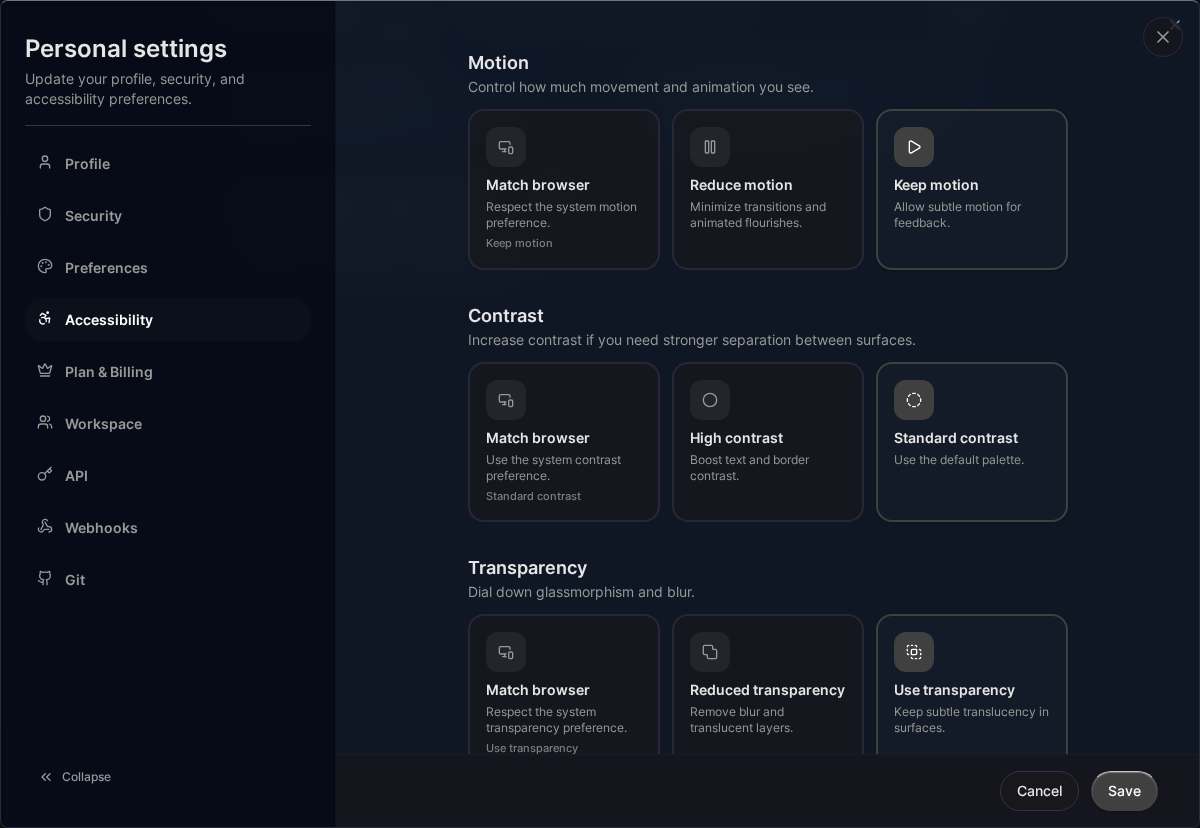
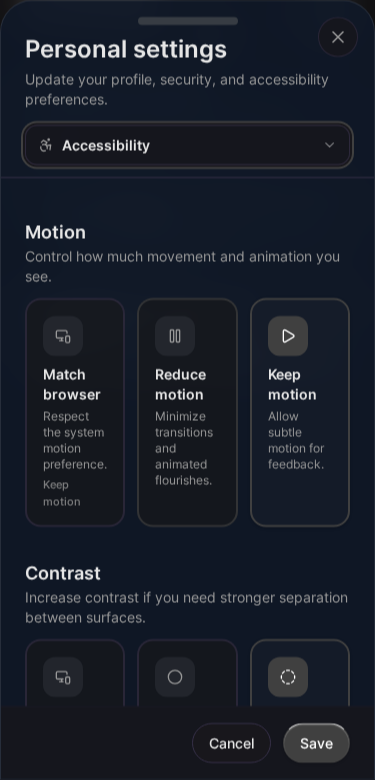
Einstellungen zur Barrierefreiheit
Klicken Sie auf Ihren Avatar in der Kopfzeile, wählen Sie Einstellungen und öffnen Sie den Bereich Barrierefreiheit (/settings?tab=accessibility). Klicken Sie auf Speichern, um Ihre Auswahl zu übernehmen; sie folgt Ihrem Konto auf jedes Gerät.
Bei Bewegung, Kontrast und Transparenz folgt Browser übernehmen (der Standard) der Einstellung Ihres Betriebssystems oder Browsers. Sie müssen hier also nur etwas ändern, wenn sich kanman anders verhalten soll.
Reduzierte Bewegung
kanman nutzt kurze Übergänge, etwa wenn eine Story in die nächste Spalte wandert oder ein Run die nächste Stufe erreicht. Wählen Sie Bewegung reduzieren, passieren diese Änderungen sofort: keine gleitenden Karten, kein animierter Fortschritt, kein weiches Scrollen. Bewegung beibehalten zeigt die Übergänge immer.
Hoher Kontrast
Hoher Kontrast macht Rahmen, Text und Bedienelemente deutlicher. Das hilft bei Sehschwäche, Farbfehlsichtigkeit und in hellen Umgebungen. Standardkontrast ist die normale Darstellung.
Reduzierte Transparenz
Weniger Transparenz ersetzt durchscheinende Flächen und Hintergrundunschärfe durch einfarbige Flächen. Das verbessert die Lesbarkeit, besonders auf Team-Seiten mit Hintergrundbild. Transparenz nutzen behält die durchscheinende Darstellung.
Textgröße
| Einstellung | Wirkung |
|---|---|
| Standard | Standardgröße |
| Komfortabel | Etwas größerer Text |
| Groß | Deutlich größerer Text |
Die Textgröße wirkt auf Navigation, Schaltflächen, Beschriftungen, Story-Karten, die Run-Seite und den Entscheidungseingang. Für größere Änderungen kombinieren Sie sie mit dem Browser-Zoom.
Fokusrahmen
| Einstellung | Wirkung |
|---|---|
| Standardfokus | Normaler Fokusrahmen |
| Starker Fokus | Dickerer Fokusrahmen mit hohem Kontrast |
Status nie nur über Farbe
Run-Stufen, Gate-Ergebnisse und Akzeptanzkriterien kombinieren Farbe immer mit einem Symbol und einem Wort, zum Beispiel “Bestanden”, “Fehlgeschlagen” oder “Spec: rot (erwartet)”. Das Nachweispaket nutzt dieselben Wörter in Kommentaren an Pull Requests und im Tracker und ist so auch in Werkzeugen ohne Farbe korrekt lesbar.
Tastatur
Alles in kanman lässt sich mit der Tastatur erledigen:
TabundUmschalt+Tabwechseln zwischen Bedienelementen,EnterundLeertastelösen sie aus.Escapeschließt Dialoge und Seitenleisten.Strg+P(Cmd+Pauf dem Mac) öffnet die Befehlspalette.- Entscheidungen lassen sich per Tastatur beantworten: Jede Option ist eine Schaltfläche.
Die vollständige Liste finden Sie unter Tastenkürzel.
Screenreader
- Seiten nutzen Landmarks (Navigation, Hauptinhalt) und eine korrekte Überschriftenreihenfolge.
- Schaltflächen und Links haben aussagekräftige Beschriftungen, auch reine Symbol-Schaltflächen.
- Dialoge haben die richtigen Rollen und setzen den Fokus in den Dialog und wieder zurück.
Standards
kanman orientiert sich an WCAG 2.1 Stufe AA und EN 301 549. Textkontrast beträgt mindestens 4,5:1, bei großem Text mindestens 3:1.
Probleme melden
Wenn etwas mit Ihrer Hilfstechnologie nicht funktioniert, schreiben Sie an [email protected]. Nennen Sie die Seite, was Sie versucht haben und welche Hilfstechnologie Sie nutzen.
Verwandte Seiten
Zuletzt aktualisiert: January 1, 0001
kanman öffnen