Workspace, Mitglieder und Rollen
Wie Workspaces, Teams und Mitglieder zusammenhängen, was jede Rolle darf und wie Sie Personen einladen und entfernen.
Ein Workspace ist das Zuhause Ihres Unternehmens in kanman. Er enthält Ihre Teams, Ihre Mitglieder, Ihre Integrationen und Ihr Audit-Log. Die meisten Unternehmen brauchen genau einen Workspace.
Wie die Teile zusammenhängen
| Ebene | Was es ist | Beispiel |
|---|---|---|
| Workspace | Ihre Organisation in kanman: Mitglieder, Integrationen, Abrechnung, Audit-Log | acme |
| Team | Ein KI-Team, verbunden mit einem Tracker-Projekt und einem oder mehreren Repositories, mit eigener Richtlinie und eigenem Budget | payments-team |
| Story | Ein Arbeitspaket, gespiegelt aus Ihrem Tracker, mit Akzeptanzkriterien | PAY-142 |
| Run | kanman arbeitet an einer Story, mit Versuchen, Gates und einem Nachweispaket | run-7f3k |
Der Workspace steht in jeder URL der App, zum Beispiel app.kanman.ai/acme/teams/payments-team.
Es gibt genau ein kanman pro Workspace. Es arbeitet in allen Ihren Teams und erscheint neben Ihren Mitgliedern in Aktivitäten, Entscheidungen und im Audit-Log.
Rollen
| Rolle | Darf |
|---|---|
| Inhaber | Alles, was ein Admin darf, dazu Teams und den Workspace löschen. |
| Admin | Teams anlegen, Richtlinien, Budgets und Einstellungen von Teams ändern, Integrationen verbinden, Mitglieder, den Anbieterschlüssel, API-Tokens, Webhooks, Runner und die Abrechnung verwalten, das Audit-Log öffnen und exportieren. |
| Mitglied | In allen Teams arbeiten: Anforderungen einreichen, entworfene Stories freigeben oder ablehnen, Entscheidungen beantworten, Runs stoppen und neu starten, Konventionen anheften oder zurückziehen. Team-Einstellungen sind nur lesbar. |
| Betrachter | Nur Lesezugriff. |
Entscheidungen beantworten dürfen bewusst die Mitglieder: Wer am nächsten an der Arbeit ist, soll einen Plan freigeben oder eine Frage beantworten können. Jede Antwort steht mit dem Namen des Mitglieds im Audit-Log.
Der Eintrag Audit in der Navigation ist für alle sichtbar, für Mitglieder und Betrachter aber deaktiviert, mit dem Hinweis „Nur Workspace-Admins können das Audit-Log öffnen".
Workspace-Einstellungen
Die Workspace-Einstellungen finden Sie unter Einstellungen (/<workspace>/settings/<tab>), in der Seitenleiste gruppiert:
| Gruppe | Bereich | Pfad | Was Sie verwalten |
|---|---|---|---|
| Workspace | Allgemein | /settings/general |
Name des Workspaces; die Workspace-URL wird angezeigt und lässt sich nicht ändern |
| Workspace | Mitglieder | /settings/members |
Mitglieder und ihre Rollen |
| Workspace | Erscheinungsbild | /settings/appearance |
Aussehen des Workspaces |
| KI und Abrechnung | KI-Anbieter | /settings/ai |
Ihr eigener Anbieterschlüssel, siehe Was Modellanbieter sehen |
| KI und Abrechnung | Abrechnung | /settings/billing |
Tarife pro Team, Rechnungen, siehe Tarife und Abrechnung |
| KI und Abrechnung | Runner | /settings/runners |
Wo Runs laufen, Self-hosted Runner |
| Integrationen | Git | /settings/git |
Verbindungen zu GitHub und GitLab |
| Integrationen | Slack | /settings/slack |
Slack-Workspace und Team-Kanäle |
| Integrationen | Webhooks | /settings/webhooks |
Ausgehende Webhooks |
| Integrationen | API | /settings/api |
API-Tokens |
| Sicherheit | Single Sign-on | /settings/sso |
Single Sign-on |
| Sicherheit | Audit-Aufbewahrung | /settings/audit |
Wie lange Audit-Einträge aufbewahrt werden |
| Erweitert | Gefahrenzone | /settings/advanced |
Workspace löschen |
Alle Pfade beginnen mit Ihrem Workspace, zum Beispiel app.kanman.ai/acme/settings/members. Mit Strg+, (Cmd+, auf dem Mac) durchsuchen Sie alle Einstellungen nach Namen.
Mitglieder einladen
Die Person, die Sie hinzufügen, braucht ein kanman-Konto. Bitten Sie sie, sich zuerst zu registrieren.
- Öffnen Sie Einstellungen > Mitglieder.
- Klicken Sie auf Mitglied einladen.
- Geben Sie die E-Mail-Adresse ein und wählen Sie eine Rolle (Admin, Mitglied oder Betrachter).
- Klicken Sie auf Einladung senden.
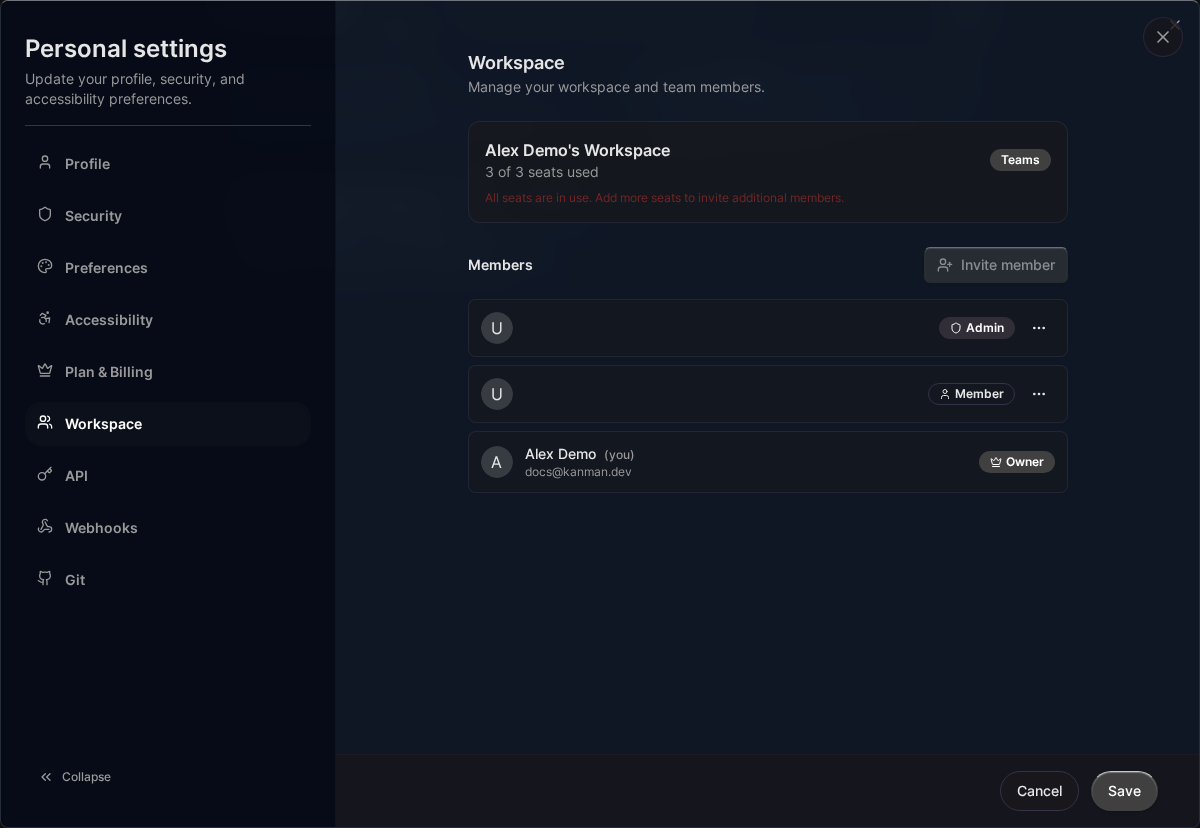
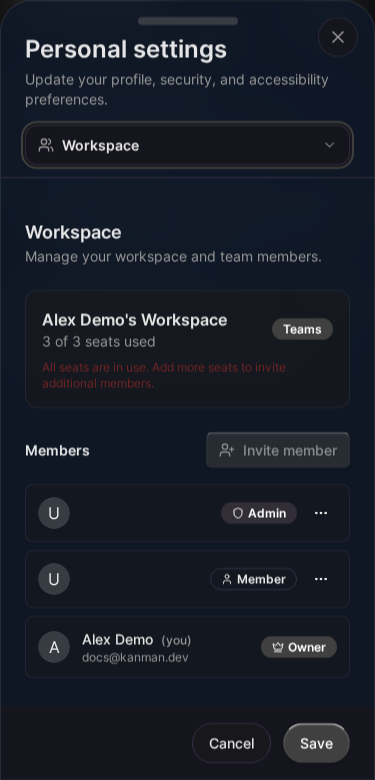
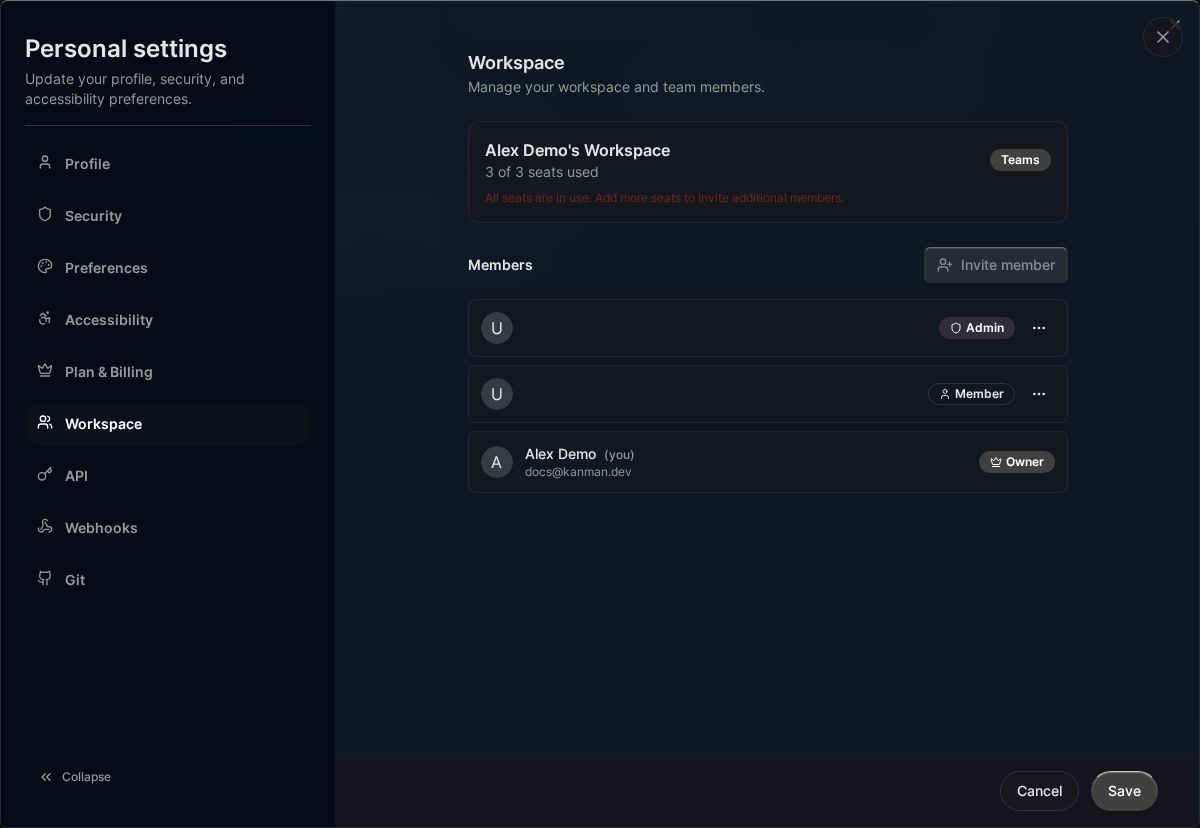
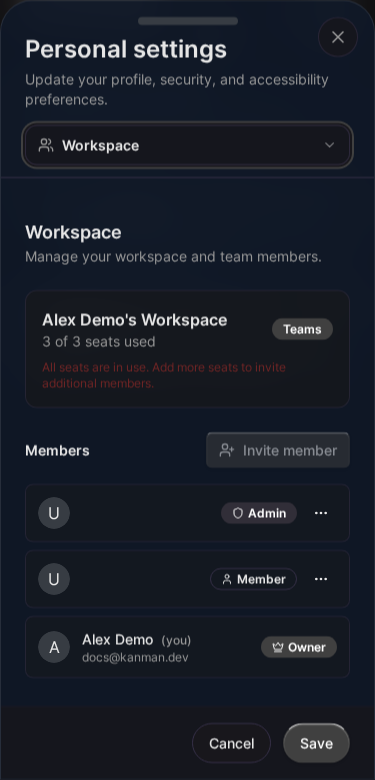
Die Person wird sofort in den Workspace aufgenommen und kann jedes Team darin öffnen. Mitglieder kosten nichts: kanman wird pro KI-Team abgerechnet.
Rolle ändern
- Öffnen Sie Einstellungen > Mitglieder.
- Öffnen Sie das Menü neben dem Mitglied.
- Wählen Sie Zum Admin machen, Zum Mitglied machen oder Zum Betrachter machen.
Rollenänderungen gelten sofort. Die Rolle des Inhabers lässt sich hier nicht ändern.
Mitglied entfernen
- Öffnen Sie Einstellungen > Mitglieder.
- Öffnen Sie das Menü neben dem Mitglied und wählen Sie Aus Workspace entfernen.
- Bestätigen Sie mit Entfernen.
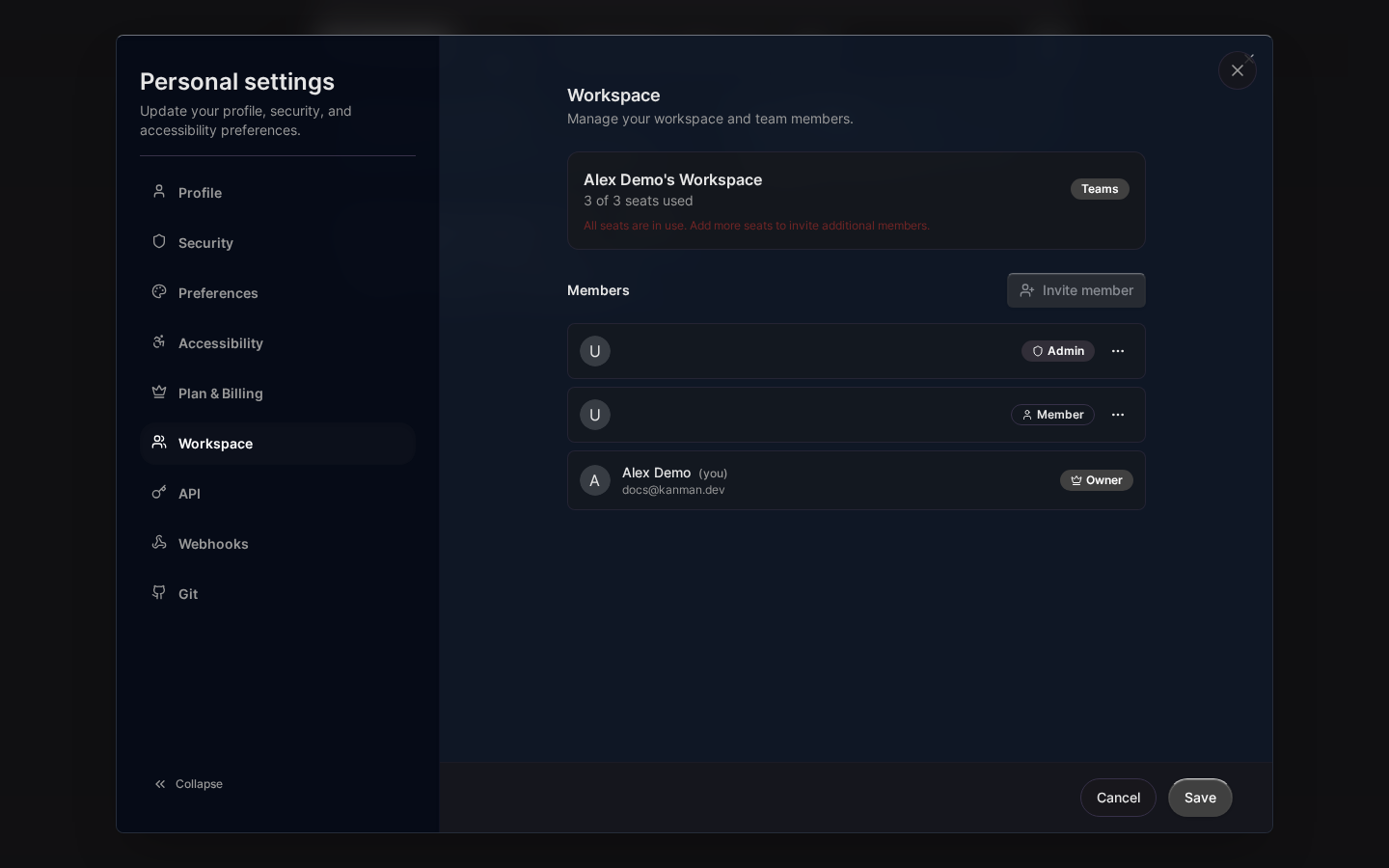
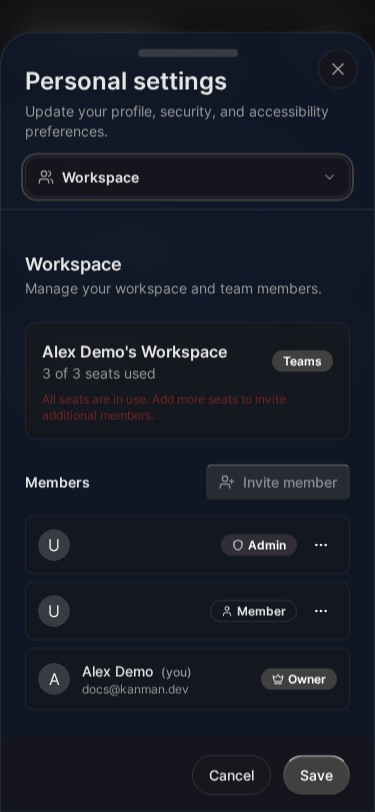
Das Mitglied verliert sofort den Zugang. Seine früheren Freigaben und Antworten bleiben mit seinem Namen im Audit-Log.
Inhaberschaft übertragen
Kommt in einem späteren Release
Das Übertragen der Inhaberschaft in der App. Bis dahin schreiben Sie von der E-Mail-Adresse des Inhabers an [email protected].
Mehrere Workspaces
Sie können zu mehreren Workspaces gehören, zum Beispiel als Agentur, die für mehrere Kunden arbeitet. Den Workspace wechseln Sie über das Workspace-Menü in der Kopfzeile. Jeder Workspace hat eigene Teams, Integrationen, Abrechnung und ein eigenes Audit-Log; nichts davon wird geteilt.
Workspace löschen
Nur der Inhaber kann einen Workspace löschen:
- Öffnen Sie Einstellungen, Gefahrenzone (
/<workspace>/settings/advanced). - Klicken Sie auf Workspace löschen.
- Geben Sie den Namen des Workspaces ein und klicken Sie auf Workspace löschen.
Die App wechselt danach in Ihren nächsten Workspace. Admins und Mitglieder sehen die Gefahrenzone ohne den Button.
Vorsicht
Das Löschen eines Workspaces beendet alle Arbeit in jedem Team, schließt offene Entscheidungen, widerruft alle API-Tokens, schaltet Webhooks und Self-hosted Runner ab und löscht die gespeicherten Schlüssel der Modellanbieter. Der Workspace verschwindet für alle Mitglieder. In der App lässt es sich nicht rückgängig machen. Ihre Tracker-Issues und Pull Requests sind nicht betroffen. Siehe Aufbewahrung und Löschung.
Verwandte Seiten
Zuletzt aktualisiert: January 1, 0001
kanman öffnen